

Tel. 02-688-4388
WP_cover-01-scaled
WP_cover-02-scaled
WP_cover-03-1-scaled


Mcover-04
การเตรียมไฟล์ก่อนส่งโรงพิมพ์
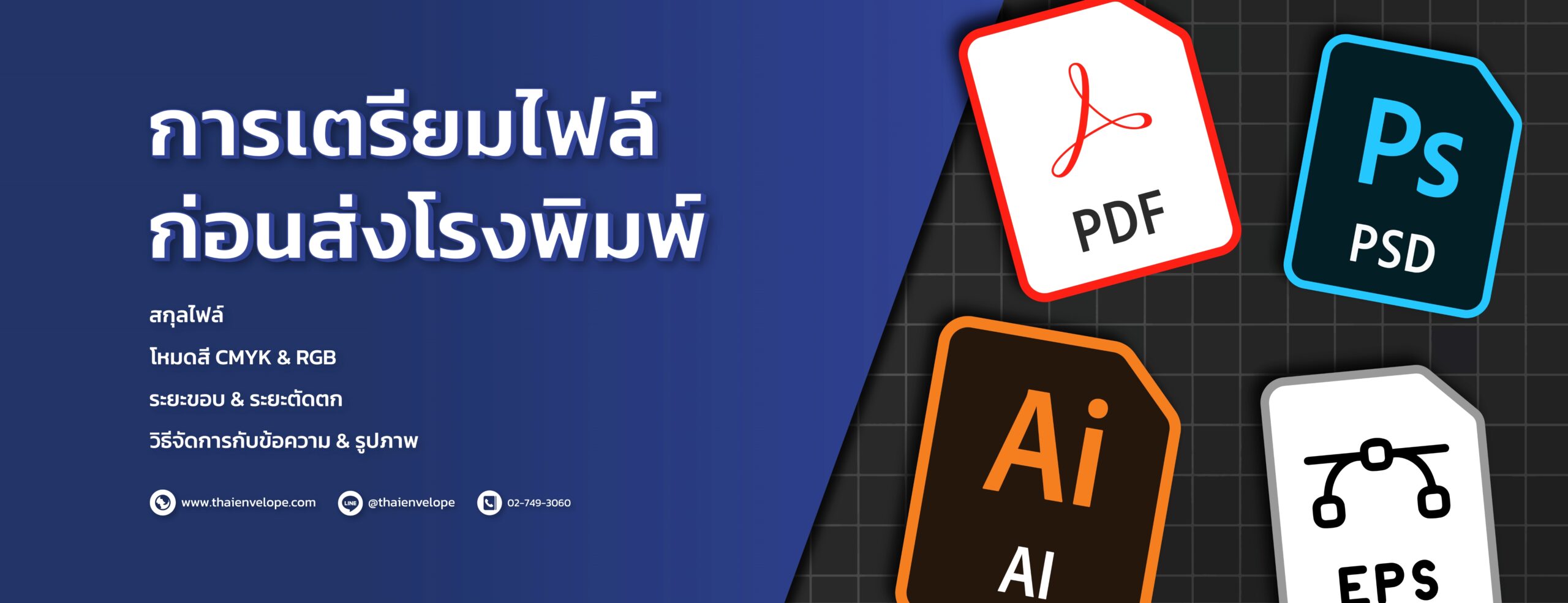
ถ้าคุณกำลังสนใจในการทำสื่อสิ่งพิมพ์ในรูปแบบต่างๆ แต่ไม่รู้ว่าจะต้องเริ่มจัดเตรียมไฟล์ยังไง เราจะพาคุณไปดูสิ่งที่ต้องรู้และขั้นตอนการเตรียมไฟล์ก่อนส่งให้กับโรงพิมพ์ เพื่อป้องกันความผิดพลาดจะได้ไม่เป็นการเสียเวลาต้องมานั่งแก้ไข ทำให้ขั้นตอนการทำงานของคุณลื่นไหลดูเป็นมืออาชีพ
ทำความรู้จักสกุลไฟล์
สกุลไฟล์คืออะไร
สกุลไฟล์หรือที่ภาษาอังกฤษเรียกว่า File Extension คือชุดตัวอักษรภาษาอังกฤษตั้งแต่ 2-4 ตัวอักษรที่ต่อท้ายชื่อไฟล์ เพื่อบ่งบอกถึงประเภทของไฟล์นั้นๆ โดยจะมีเครื่องหมาย dot เป็นส่วนประกอบ เช่น .ai .pdf .jpg เป็นต้น สกุลไฟล์นั้นจะทำให้คอมพิวเตอร์ของคุณรู้ได้ว่าไฟล์ตัวนี้ต้องเปิดกับโปรแกรมอะไรถึงจะสามารถใช้งานได้
สกุลไฟล์ยอดนิยมสำหรับโรงพิมพ์
ไฟล์สกุล AI
เป็นไฟล์ที่คุณจะได้รับถ้าคุณทำ Artwork ด้วยโปรแกรม “Adobe Illustrator” หรือที่ชาวการฟิกหลายคนเรียกว่าโปรแกรม AI เป็นโปรแกรมออกแบบยอดนิยมสำหรับการออกแบบ Artwork สำหรับสื่อสิ่งพิมพ์ซึ่งการส่งไฟล์ AI ให้กับโรงพิมพ์จะเป็นการดีกับโรงพิมพ์มากเพราะเป็นไฟล์ที่ นำไปใช้งานและแก้ไขได้ง่าย Artwork จะอยู่ในรูปแบบที่สมบูรณ์คมชัดมากที่สุด
สิ่งที่ต้องตรวจสอบก่อนส่ง "ไฟล์ AI" ให้โรงพิมพ์
- โหมดสี Artwork สำหรับงานพิมพ์ต้องเป็น CMYK เท่านั้น
- ตั้งความละเอียดไฟล์ (Resolution) ให้มากที่สุดส่วนมากจะตั้งอยู่ที่ 300 PPI
- คำนวนหรือใส่ระยะขอบ (Margin) และระยะตัดตก (Bleed) ให้ดี
- ต้องทำการ Create Outline ฟอนต์ (Font) ทุกครั้งก่อนส่งไฟล์
- ถ้าใน Artwork มีรูปภาพต้องทำการฝังรูปภาพก่อน (Embed Image)
ไฟล์สกุล PSD
เป็นไฟล์ที่คุณจะได้รับถ้าคุณทำ Artwork ในโปรแกรม “Adobe Photoshop” เป็นโปรแกรมยอดนิยมสำหรับนักแต่งภาพสามารถตัดต่อ และตกแต่งภาพได้ง่ายและหลากหลายเหมาะสำหรับ Artwork ที่เน้นรูปไม่เน้นข้อความ
สิ่งที่ต้องตรวจสอบก่อนส่ง "ไฟล์ PSD" ให้โรงพิมพ์
- โหมดสี Artwork สำหรับงานพิมพ์ต้องเป็น CMYK เท่านั้น
- ตั้งความละเอียดไฟล์ (Resolution) ให้มากที่สุดส่วนมากจะตั้งอยู่ที่ 300 PPI
- คำนวนหรือใส่ระยะขอบ (Margin) และระยะตัดตก (Bleed) ให้ดี
- ต้องทำการเปลี่ยนข้อความ (Font) เป็น Object ก่อนทุกครั้ง
ไฟล์สกุล PDF
เป็นไฟล์ที่นิยมอย่างมากในงานเอกสารทั่วไปแต่ก็สามารถใช้เป็นไฟล์เพื่อส่งให้กับโรงพิมพ์ได้เช่นกันซึ่งไฟล์ PDF ส่วนใหญ่ที่จะส่งให้กับโรงพิมพ์จะเป็นไฟล์ที่ทำการบันทึกมาจากโปรแกรม “Adobe Illustrator” ทำไปต้อง PDF เพราะเป็นไฟล์ที่สามารถเปิดได้ทุกเครื่องโดยไม่ต้องมีโปแกรมออกแบบในเครื่องก็สามารถเปิดไฟล์เพื่อตรวจสอบหรือแก้ไขได้แล้วแต่การตั้งค่าของผู้บันทึกไฟล์
สิ่งที่ต้องตรวจสอบก่อนส่ง "ไฟล์ PDF" ให้โรงพิมพ์
- โหมดสี Artwork สำหรับงานพิมพ์ต้องเป็น CMYK เท่านั้น
- ตั้งความละเอียดไฟล์ (Resolution) ให้มากที่สุดส่วนมากจะตั้งอยู่ที่ 300 PPI
- คำนวนหรือใส่ระยะขอบ (Margin) และระยะตัดตก (Bleed) ให้ดี
- ต้องทำการ Create Outline ฟอนต์ (Font) ทุกครั้งก่อนส่งไฟล์
- ถ้าใน Artwork มีรูปภาพต้องทำการฝังรูปภาพก่อน (Embed Image)
ไฟล์สกุล EPS
เป็นไฟล์ที่ไม่ค่อยนิยมเก็บ Artwork ทั้งหมดไว้ส่วนใหญ่จะนิยมเก็บเป็นไฟล์ภาพแบบ Vector ที่ไว้ใช้ประกอบ Artwork มากกว่า เช่น ภาพโลโก้ของแบรนด์ (Logo) เพื่อให้ได้โลโก้ที่คมชัด และสามารถย่อขยายได้โดยที่ไฟล์ภาพไม่แตก ซึ่งไฟล์ EPS เป็นสกุลไฟล์ที่พัฒนามาจากโปรแกรมตะกูล “Adobe” ทำให้สามารถนำไปเปิดได้ทั้ง Photoshop และ Illustrator
สิ่งที่ต้องตรวจสอบก่อนส่ง "ไฟล์ EPS" ให้โรงพิมพ์
- โหมดสี Artwork สำหรับงานพิมพ์ต้องเป็น CMYK เท่านั้น
- ตั้งความละเอียดไฟล์ (Resolution) ให้มากที่สุดส่วนมากจะตั้งอยู่ที่ 300 PPI
- คำนวนหรือใส่ระยะขอบ (Margin) และระยะตัดตก (Bleed) ให้ดี
- ต้องทำการ Create Outline ฟอนต์ (Font) ทุกครั้งก่อนส่งไฟล์
- ถ้าใน Artwork มีรูปภาพต้องทำการฝังรูปภาพก่อน (Embed Image)
โหมดของสี CMYK & RGB
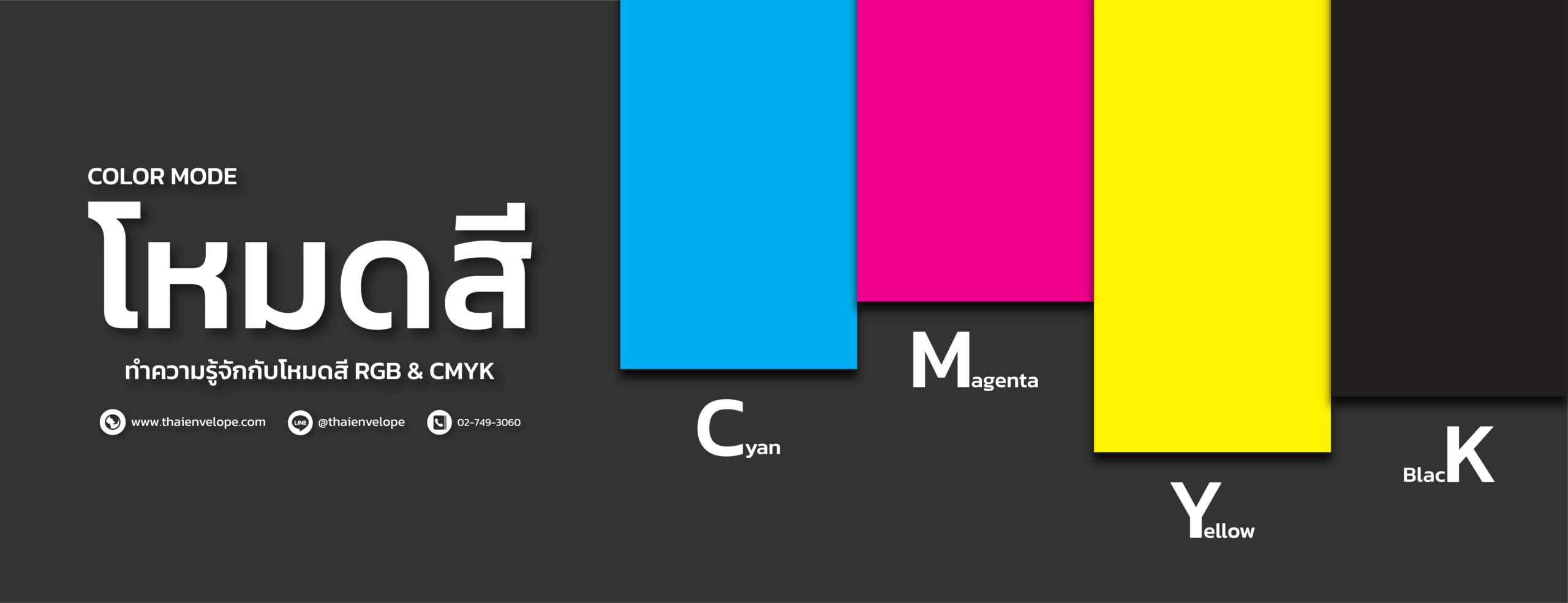
โหมดของสีในการทำ Artwork นั้นสามารถแบ่งได้ 2 โหมดก็คือ CMYK และ RGB ทั้ง 2 โหมดนี้มีการใช้งานและการแสดงผลที่ต่างกัน ส่วนจะใช้โหมดสีแบบไหนนั้นก็ขึ้นอยู่กับว่าคุณจะเอา Artwork ไปใช้งานอย่างไร
โหมดสี RGB
RGB ย่อมาจาก Red, Green, Blue เป็นโหมดสีที่ใช้แสดงผลบนหน้าจอเป็นหลัก เช่น จอคอมพิวเตอร์, จอโทรทัศน์, และอุปกรณ์ดิจิทัลที่มีการแสดงผลผ่านทางหน้าจอต่างๆ RGB เป็นโหมดสีที่นิยมสำหรับทำ Artwork ที่ “ไม่พิมพ์” เช่นงานแบนเนอร์โฆษณาออนไลน์, งาน Infographic ออนไลน์ และงานอื่นๆ ที่แสดงผลบนหน้าจอเป็นหลัก ถ้าคุณออกแบบไฟล์ Artwork ในโหมด RGB แล้วนำไปพิมพ์สีที่คุณได้อาจจะไม่ตรงตามความคาดหวังของคุณ เพราะโหมดสีที่เหมาะสมกับงานพิมพ์คือโหมดสี CMYK
- การใช้งาน : ออกแบบ Artwork ที่แสดงผลบนหน้าจอดิจิทัลอย่าง เช่น สื่อออนไลน์ต่างๆ
- การสร้างสี : ผสมสีแบบแสง (Additive Color Model) คือการทำให้ีสว่างขึ้นเพื่อเพิ่มความเข้มของสี
- ช่วงสี : ช่วงสีของโหมด RGB จะกว้างกว่าถ้าเทียบกับโหมด CMYK ทำให้ได้สีสันได้สดใสและหลากหลายกว่า
โหมดสี CMYK
CMYK ย่อมาจาก Cyan, Magenta, Yellow, Black เป็นโหมดสีสำหรับใช้ในการพิมพ์ เพราะโหมด CMYK นั้นผสมสีต่างๆ ขึ้นมาจากสีทั้ง 4 สีเช่นเดียวกับเครื่องพิมพ์ส่วนใหญ่ทำให้ถ้าคุณออกแบบ Artwork โดยใช้โหมดสี CMYK ตั้งแต่แรกคุณก็จะได้งานพิมพ์ที่สีใกล้เคียงกับ Artwork มากที่สุด แต่สีที่พิมพ์ออกมาก็ขึ้นอยู่กับว่าคุณพิมพ์ลงกระดาษอะไรด้วย เราจะพาคุณไปดูวิธีการตั้งค่าให้ไฟล์ Artwork เป็น CMYK คุณจะได้เตรียมไฟล์ส่งโรงพิมพ์ได้อย่างถูกต้อง
- การใช้งาน : ออกแบบ Artwork สำหรับพิมพ์ เช่น ซองจดหมาย, ซองเอกสาร, เป็นต้น
- การสร้างสี : ผสมสีต่างๆ ผ่านการซ้อนสี 4 สีไปที่ละชั้น (Subtractive Color Model) เหมือนกับเครื่องพิมพ์
- ช่วงสี : มีช่วงสีที่แคบกว่าถ้าเทียบกับโหมดสี RGB แต่ก็แลกมากับความแม่นยำของสีในการพิมพ์ที่มากกว่า
วิธีการตั้งค่าโหมดสีให้เป็น CMYK
การตั้งค่าใน Adobe Photoshop
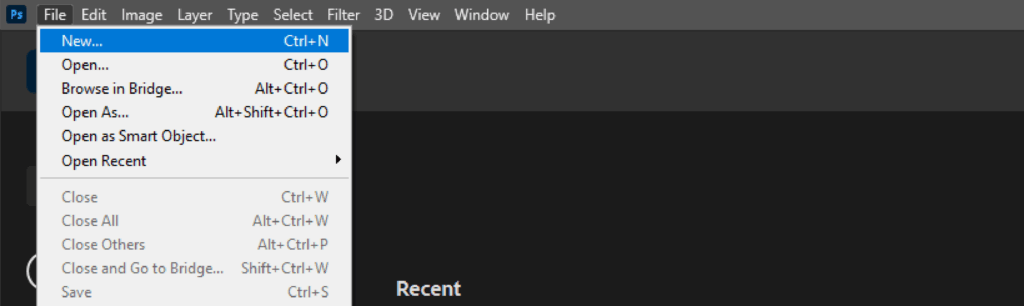
1. เปิดโปรแกรม Adobe Photoshop ขึ้นมาและไปที่แถบเมนูคลิกเลือก File > New…
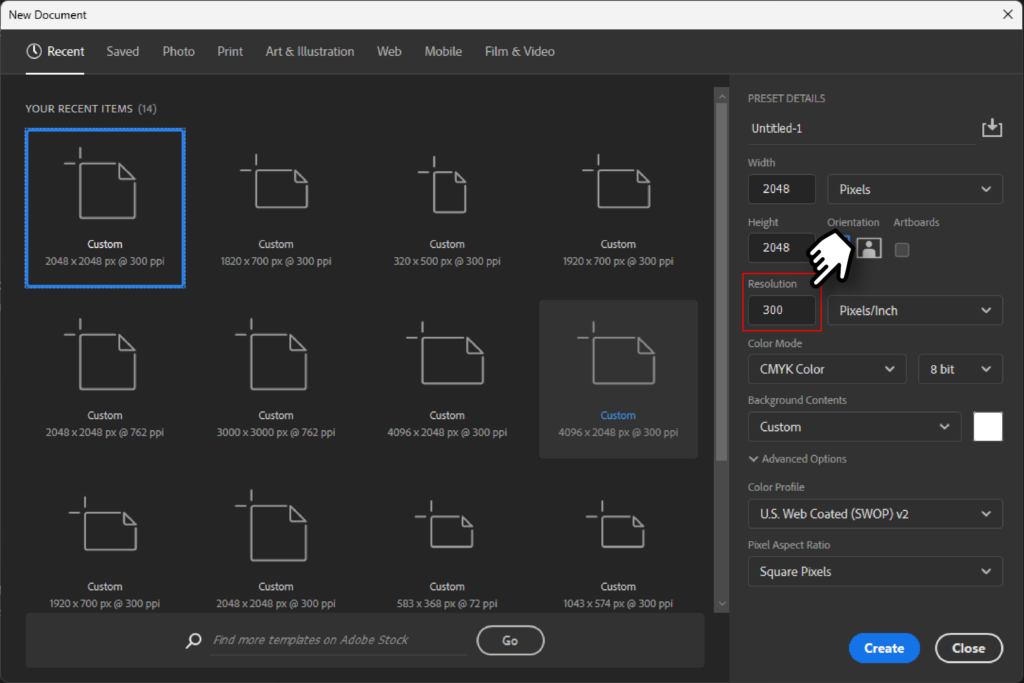
2. หน้าการตั้งค่า Artboard จะขึ้นมาเลือกขนาดที่ต้องการให้เรียบร้อย และตรง Color Mode ให้เลือกเป็น CMYK

3. อย่าลืมตั้งค่า Resolution ให้เป็น 300 อยู่เสมอเพื่อภาพที่คมชัดที่สุด
การตั้งค่าใน Adobe Illustrator
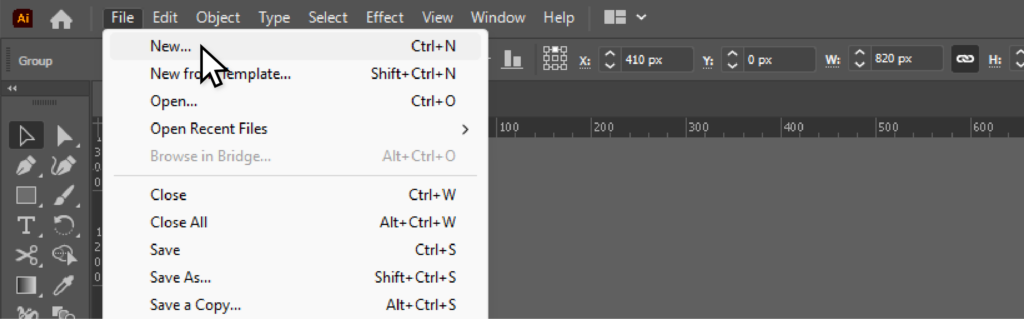
1. เปิดโปรแกรม Adobe Illustrator ขึ้นมาและไปที่แถบเมนูคลิกเลือก File > New…
2. หน้าการตั้งค่า Artboard จะขึ้นมาให้เลือกไปที่ Advance Option > Color Mode > CMYK Color
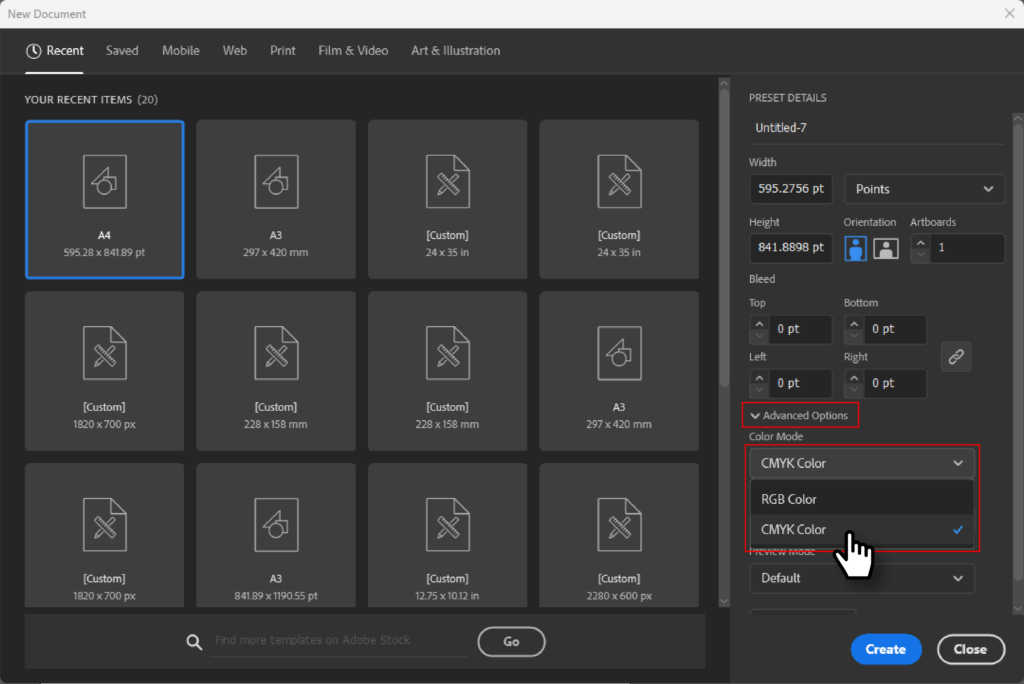
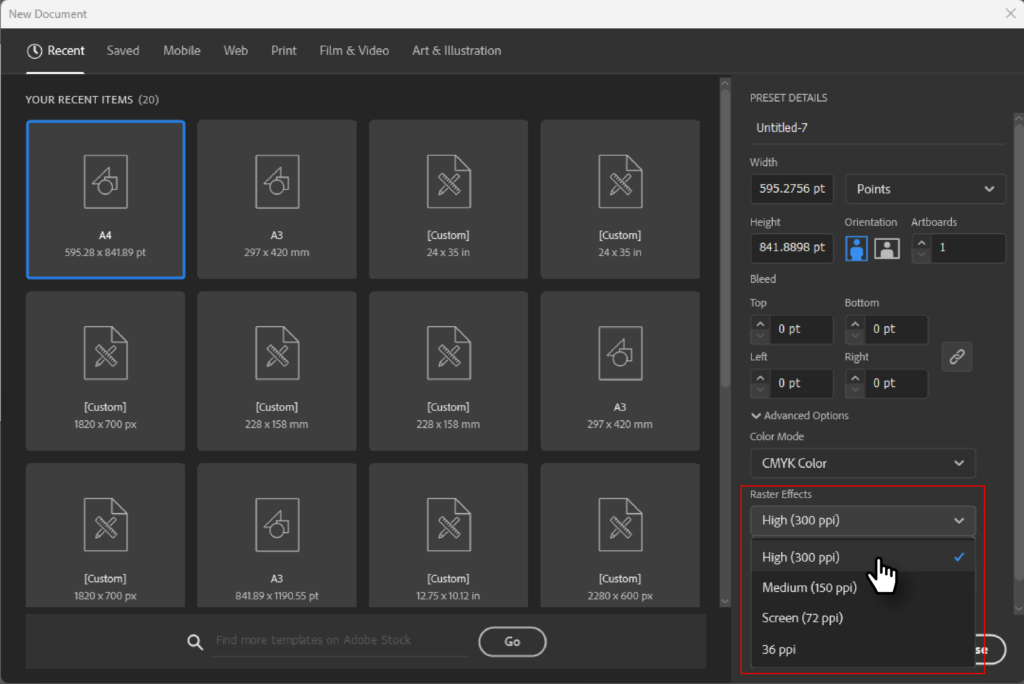
3. สามารถตั้ง Resolution ได้ตรงช่อง Raster Effects เลือกเป็น High (300 ppi) เพื่อภาพที่คมชัดที่สุด
“ในการทำงานพิมพ์ การเลือกใช้โหมดสี CMYK เป็นสิ่งสำคัญ เพราะสีที่เห็นบนหน้าจอ (RGB) ไม่ตรงกับสีที่พิมพ์ออกมา (CMYK) หากเราออกแบบงานในโหมด RGB แล้วพิมพ์ออกมาในโหมด CMYK สีที่ได้อาจไม่ตรงกับที่คาดหวัง ดังนั้นนักออกแบบควรเปลี่ยนโหมดสีของงานเป็น CMYK ก่อนส่งพิมพ์ทุกครั้งเพื่อใหเได้สีที่ใกล้เคียงกับความต้องการมากที่สุด”
ระยะขอบและระยะตัดตก
การออกแบบที่ดีคุณต้องเข้าใจกับระบบ ระยะขอบ (Margin) ระยะตัดตก (Bleed) เพื่อป้องกันความผิดพลาดที่อาจเกิดขึ้นได้ ถ้าคุณเข้าในในระบบเหล่านี้แล้วงานออกแบบของคุณจะพิมพ์ออกมาได้อย่างสมบูรณ์ครบถ้วนแน่นอน
ระยะขอบ (Margin)
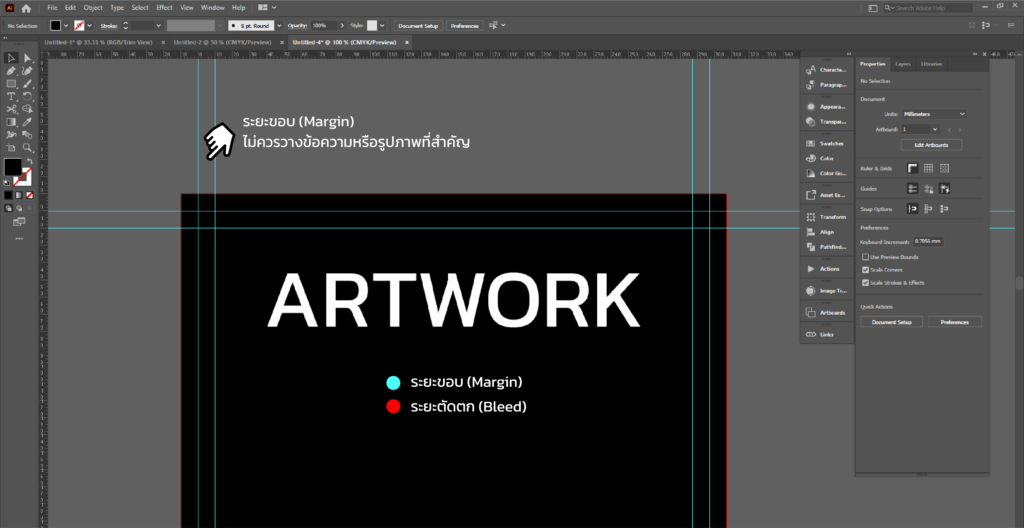
ระยะขอบคือพื้นที่ว่างรอบๆ ขอบกระดาษของหน้าเอกสารหรือชิ้นงานที่ไม่ควรวางข้อความหรือภาพที่สำคัญลงไป ระยะขอบจะช่วยให้ชิ้นงานมีความสมดุลและดูเป็นระเบียบมากขึ้น นอกจากนี้ยังช่วยป้องกันไม่ให้ข้อมูลสำคัญถูกตัดหายเมื่อพิมพ์หรือเย็บเล่ม
ความสำคัญของระยะขอบ (Margin)
- ป้องกันการตัดข้อความหรือภาพที่สำคัญ
- สร้างความสมดุลและความสวยงามให้กับชิ้นงาน
- ทำให้ Artwork อ่านง่ายและดูเป็นระเบียบ
ระยะตัดตก (Bleed)
ระยะตัดตกคือพื้นที่เพิ่มเติมที่อยู่นอกขอบเขตของชิ้นงาน ถูกออกแบบมาเพื่อให้แน่ใจว่างานพิมพ์จะไม่มีขอบขาวที่ไม่พึงประสงค์ ระยะตัดตกจะถูกตัดออกหลังจากการพิมพ์เสร็จสิ้น ดังนั้นภาพหรือสีพื้นหลังที่ต้องการพิมพ์จนสุดขอบควรขยายออกไปจนถึงระยะตัดตก
ความสำคัญของระยะตัดตก (Bleed)
- ป้องกันไม่ให้เกิดขอบขาวที่ไม่ต้องการเมื่อพิมพ์และตัดกระดาษ
- ทำให้งานพิมพ์ดูสวยงามและสมบูรณ์แบบ
- ช่วยให้ตัดกระดาษแม่นยำและเรียบร้อยยิ่งขึ้น

วิธีจัดการกับข้อความ
ข้อความ (Text) เป็นส่วนประกอบที่สำคัญมากในงานออกแบบ และเป็นส่วนที่มีปัญหาบ่อยมากเวลาส่งไฟล์ให้โรงพิมพ์ เช่น ไม่สามารถนำไฟล์ไปทำต่อได้เพราะไม่มี Font ที่ตรงกับงานออกแบบของลูกค้า ทำให้เสียเวลาทั้ง 2 ฝ่ายแต่ปัญหานี้จะหมดไปเพียงแค่คุณทำการ Create Outlines ถ้าคุณออกแบบ Artwork ใน Illustrator หรือ Covert to Shape ถ้าคุณออกแบบ Artwork ใน Photoshop ก่อนส่งไฟล์ให้โรงพิมพ์ แต่ต้องขอเตือนก่อนเลยว่าหากทำการ Create Outlines หรือ Convert to Shape แล้วจะไม่สามารถแก้ไขข้อความได้อีกแล้ว เพราะฉะนั้นแล้วต้องตรวจสอบให้ดีก่อน
การเปลี่ยนข้อความเป็นเส้น (Create Outlines)
วิธีการ Create Outlines
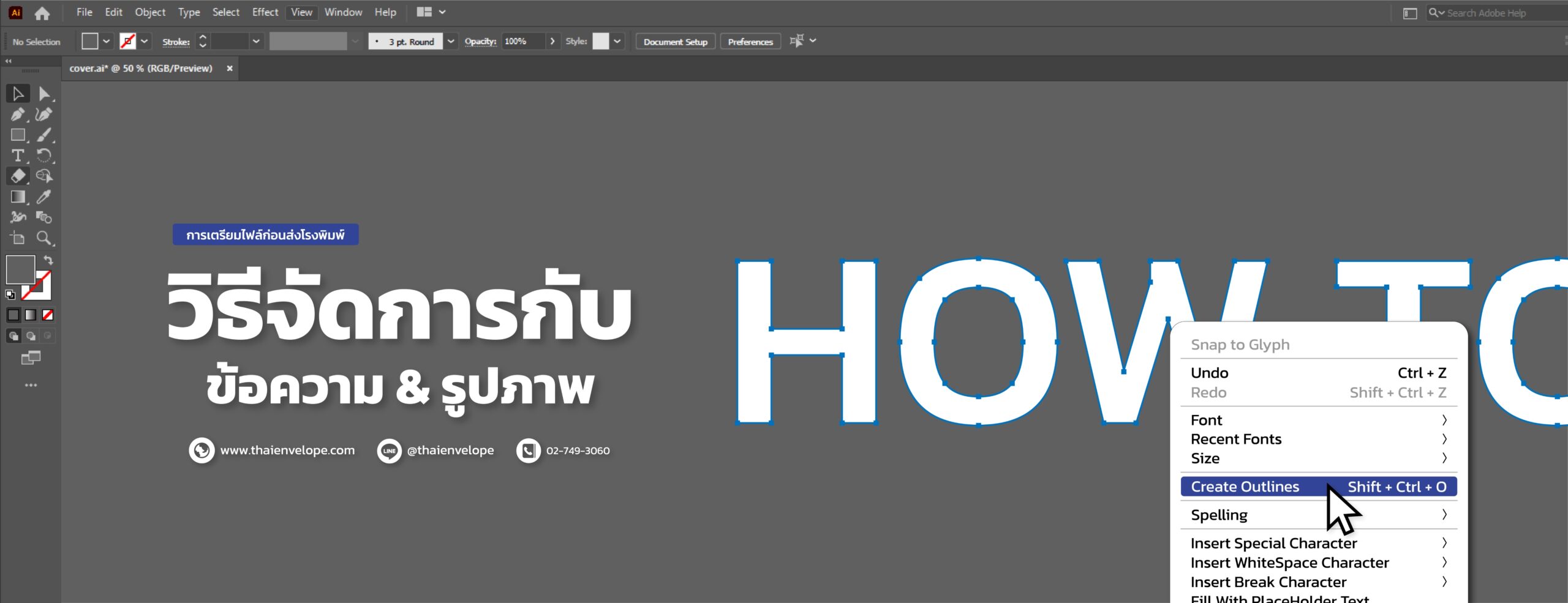
การ Create Outlines สามารถทำได้ในโปรแกรม Adobe Illustrator คือการเปลี่ยนข้อความเป็นเส้นโค้งตาม Font ที่คุณใช้วิธีนี้จะช่วยป้องกันปัญหาไม่มี Font หรือ Font ไม่ตรงกันได้ แต่หลังจาก Create Outlines แล้วคุณจะไม่สามารถแก้ไขข้อความนั้นได้อีก แต่ยังคงสามารถยืดหดขนาดของข้อความและเปลี่ยนสีได้อย่างอิสระอยู่
1. พิมพ์ข้อความที่คุณต้องการให้เรียบร้อยและตรวจสอบความถูกต้องให้แน่ใจ
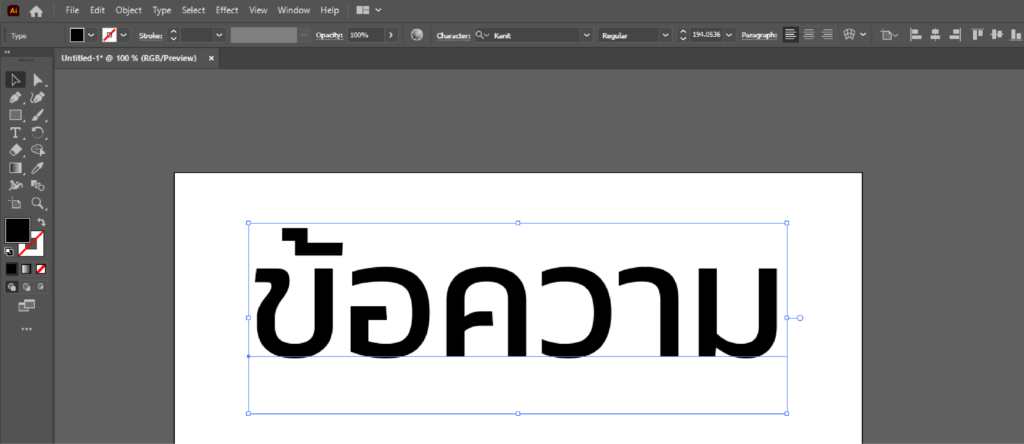
2. คลิกขวาที่ข้อความแล้วเลือก Create Outlines หรือกด Shift + Ctrl + O

การเปลี่ยนข้อความเป็นรูปร่าง (Convert to Shape)
การ Convert to Shape เป็นการแก้ปัญหาไม่มี Font, Font ไม่ตรงกันของโปรแกรม Adobe Photoshop ที่จะเปลี่ยนข้อความที่คุณพิมพ์ให้กลายเป็นรูปร่าง (Shape) ไม่สามารถแก้ไขข้อความได้เหมือนกับการ Create Outlines ของ Illustrator แต่ยังคงสามารถยืดหดขนาดและเปลี่ยนสีได้เหมือนกัน
วิธีการ Convert to Shape
1. เลือกไปที่ Type Tool คลิกเลือกตำแหน่งแล้วพิมพ์ข้อความลงไปและตรวจสอบความถูกต้องให้เรียบร้อย

2. ไปที่แถบ Layer ไปที่รูปตัว T คลิกขวาและเลือก Convert to Shape
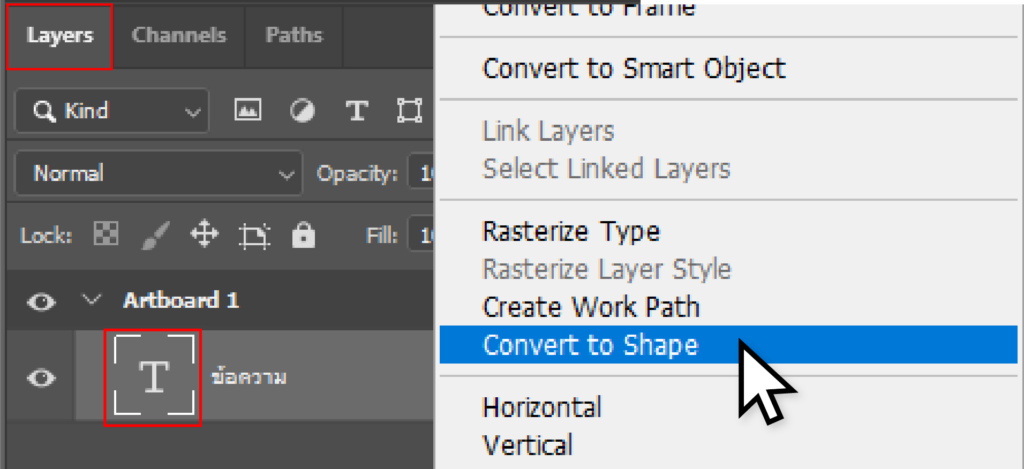
การ “Create Outlines” คือการเปลี่ยนข้อความเป็นเส้นโค้ง การ “Convert to Shape” คือการเปลี่ยนข้อความเป็นวัตถุ ทั้ง 2 วิธีนี้ล้วนเป็นการป้องกันปัญหา Font ที่อาจเกิดขึ้นไปถ้านำไฟล์ไปเปิดในคอมพิวเตอร์เครื่องอื่น และถึงแม้ทั้ง 2 วิธีนี้จะไม่สามารถแก้ไขข้อความได้แล้ว แต่ยังคงปรับเปลี่ยนรูปร่าง, ขนาด, และสีสันได้อยู่เช่นเดิม ช่วยเพิ่มความยืดหยุ่นในการออกแบบ ทำให้งานพิมพ์มีคุณภาพและความแม่นยำตรงกับ Artwork ต้นฉบับที่ออกแบบมาสูง
วิธีจัดการกับรูปภาพ
การเพิ่มรูปภาพเข้าไปใน Artwork ด้วย Illustrator รูปภาพนั้นจะอยู่ในรูปแบบ Link ที่เชื่อมกับไฟล์รูปภาพภายนอก ข้อดีคือไฟล์ Artwork จะมีขนาดเล็กลงเพราะไฟล์ไม่ต้องบันทึกจดจำภาพทั้งหมดจดจำแค่ที่อยู่ของไฟล์จากภายนอก แต่ข้อเสียก็คือถ้าคุณส่งไฟล์ Artwork ให้โรงพิมพ์และไม่ได้ส่งไฟล์ภาพภายนอกที่เป็นต้นทางของ Link ภาพจะไม่ปรากฏบน Artwork
ถ้าในกรณีที่ Artwork ของคุณมีรูปภาพอยู่เยอะและคุณไม่อยากส่งไฟล์ยุ่งยากวุ่นวายเวลาส่งให้กลับโรงพิมพ์ ก็สามารถแก้ปัญหาได้ด้วยการ Embed Image ที่จะทำการฝังรูปภาพให้อยู่ข้างในไฟล์ Artwork ทำให้สามารถนำไปเปิดกับคอมพิวเตอร์เครื่องไหนก็ได้ แต่ก็ต้องแลกกับการที่ไฟล์จะมีขนาดใหญ่ขึ้นและอาจจะเกิดความล่าช้าในการส่งได้
ข้อดีของการฝังไฟล์รูป (Embed Image)
- ไฟล์สมบูรณ์ครบถ้วน : มั่นใจได้เลยว่าภาพจะไม่หายไปไหนอย่างแน่นอน
- ส่งไฟล์ง่าย : สามารถส่งไฟล์ Artwork ไฟล์เดียวได้เลยไม่ต้องส่งไฟล์รูปแยกให้วุ่นวาย
- ใช้งานได้ทันที : โรงพิมพ์สามารถเปิดไฟล์ตรวจสอบและแก้ไขได้ทันทีทำให้สามารถสั่งพิมพ์ได้เร็วขึ้น
ข้อควรระวังของการฝังไฟล์รูป (Embed Image)
- ขนาดไฟล์ใหญ่ : การฝังรูปใน Artwork จะทำให้ไฟล์ใหญ่กว่าการ Link กับไฟล์รูปภายนอก
- การแก้ไขรูปภาพ : ถ้ามีการแก้ไขรูปภาพจากภายนอกรูปที่ฝังไปแล้วจะไม่เลี่ยนแปลงไปด้วยทำให้ต้องฝังใหม่อีกรอบ
- การส่งไฟล์ : ถ้าไฟล์มีขนาดใหญ่เกินไปอาจจะต้องส่งไฟล์ผ่านช่องทางที่รองรับไฟล์ขนาดใหญ่ เช่น Google Drive
ขั้นตอนการฝังไฟล์รูปภาพ (Embed Image)
1. ออกแบบ Artwork ในโปรแกรม “Adobe Illustrator” และใช้รูปที่คุณต้องการให้เรียบร้อย
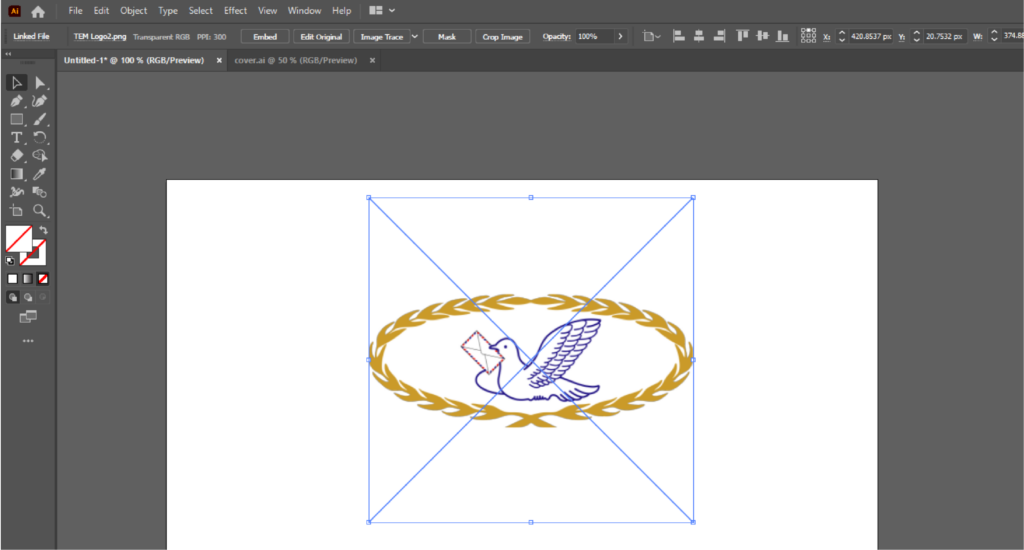
2. ไปที่แถบเมนู “window” เลือกไปที่หัวข้อ “Link” เพื่อเปิดหน้าต่าง “Link” ขึ้นมา
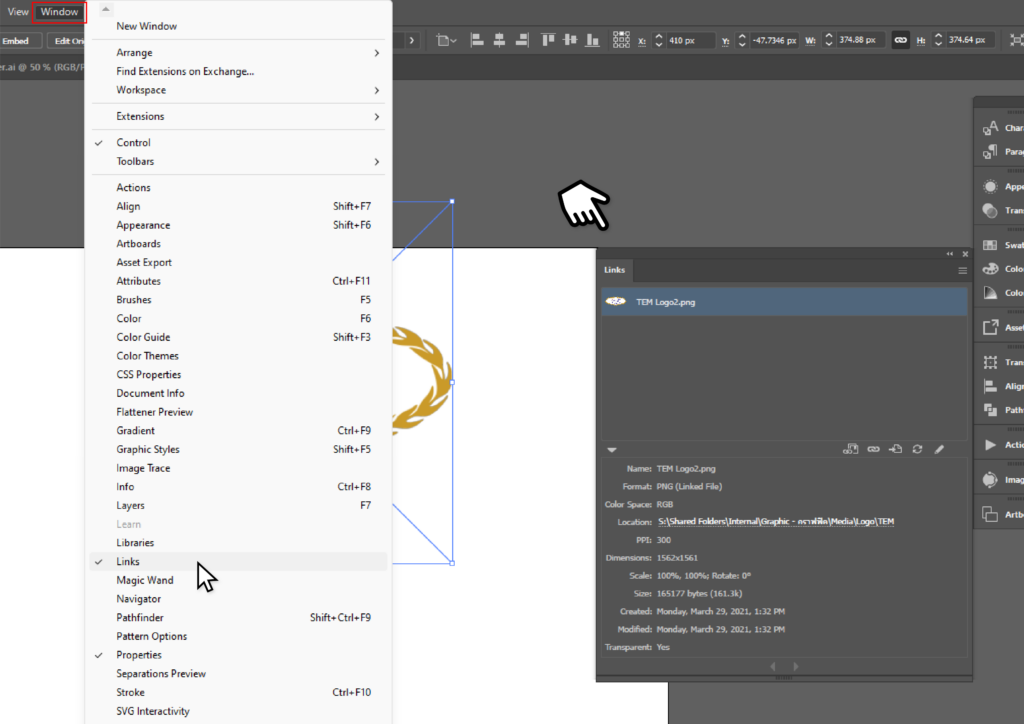
3. เลือกรูปภาพที่จะฝังแล้วไปที่สัญลักษณ์ 3 ขีดแล้วเลือก “Embed Image(s)”

การฝังไฟล์รูปภาพ (Embed Image) เป็นขั้นตอนสำคัญในการเตรียมไฟลสำหรับการพิมพ์ ช่วยให้ไฟล์งานมีความครบถ้วนและพร้อมสำหรับการพิมพ์โดยไม่มีปัญหาภาพหายหรือไม่แสดงผล การฝังรูปภาพใน Adobe Illustrator สามารถทำได้ง่ายๆ ผ่านหน้าต่าง Links ซึ่งช่วยเพิ่มความมั่นใจและประสิทธิภาพในการจัดการไฟล์สำหรับการพิมพ์